sábado, 30 de marzo de 2013

OTRAS FORMAS DE BUSCAR


Aunque siempre utilizando Internet, aquí hablamos un poco de otras formas de buscar sin utilizar los buscadores.
NEWS 
Como ya vimos en la unidad 1, una fuente de información y de resolución de cuestiones de todo tipo son los grupos de discusión o News.
Si se nos plantea un problema podemos intentar buscar ayuda en las News, antes de efectuar la pregunta conviene buscar por si alguien ya ha resuelto la misma cuestión. Esto lo podemos hacer manualmente revisando las respuestas del grupo de discusión de que se trate mediante nuestro programa de correo o bien utilizar la Web mediante el servicio GoogleGroups, que nos permite buscar todas las respuestas en cualquier grupo de discusión en los que aparezca una determinada palabra clave.

ALTA EN LOS BUSCADORES


Si tienes un sitio web o una página personal que quieres dar a conocer, el primer paso es darlo de alta en los buscadores, puede que no sea tan efectivo a corto plazo como la publicidad, pero es gratis y es efectivo a medio plazo.
La publicidad en buscadores hace que cuando alguien busque una determinada palabra aparezca información de tu empresa junto a los resultados de la búsqueda.
Como ya hemos visto los buscadores de última generación almacenan automáticamente todas las páginas de Internet mediante sus robots, no obstante también mantienen la opción de darse de alta manualmente. En la mayoría de los buscadores por categorías sí hay que solicitar ser incluido. También en los buscadores específicos.
Puedes darte de alta personalmente en la mayoría de los buscadores. Encontrarás un enlace que dice Añadir sitioSugiere tu sitio o algo similar, en inglés puede decir Submit your siteAdd URL, etc.

BUSCADOR EN EL ORDENADOR PROPIO

Otra de las novedades es la opción de buscar no sólo en el ordenador propio, sino en cualquier ordenador que el usuario haya utilizado recientemente. Así, por ejemplo, es posible encontrar un documento que se editó en el ordenador del trabajo, utilizando el ordenador de casa, así como el historial de páginas visitadas o mensajes de correo recibidos.
Google Desktop ha recibido varias críticas. Las primeras versiones empleaban demasiados recursos del procesador para indexar la información del disco duro, con el consiguiente enlentecimiento del PC. Este problema fue subsanado más con el tiempo. Pero las reticencias más importantes tienen que ver ahora con el riesgo de que se escapen datos confidenciales a través de la opción de 'Buscar en todos los equipos'.

METABUSCADORES

El metabuscador es un sistema que localiza información en los motores de búsqueda más usados y carece de base de datos propia y, en su lugar, usa las de otros buscadores y muestra una combinación de las mejores páginas que ha devuelto cada uno. Un buscador normal recopila la información de las páginas mediante su indexación, como Google o bien mantiene un amplio directorio temático, como Yahoo. La definición simplista sería que un metabuscador es un buscador en buscadores.

BUSCADORES ESPECÍFICOS Y WEB DE MATICAS


El buscador de Google o buscador web de Google (Google Search, en inglés) es un motor de búsqueda en la web propiedad de Google Inc., es el motor de búsqueda más utilizado en la Web,1 recibe cientos de millones de consultas cada día a través de sus diferentes servicios.2 El objetivo principal del buscador de Google es buscar texto en las páginas web, en lugar de otro tipo de datos, fue desarrollado originalmente por Larry Page y Sergey Brin en 1997.3
El buscador de Google proporciona al menos 22 características especiales más allá de la palabra original. Estas incluyen sinónimos, previsiones meteorológicas, zonas horarias, cotizaciones de bolsa, mapas, datos sobre terremotos, cartelera de cine, información de aeropuertos, listas de inicio y resultados deportivos. Hay funciones especiales para los números, incluyendo intervalos (70 .. 73), precios, temperaturas, conversiones de unidades y de monedas ("10,5 cm en pulgadas"), cálculos ("3 * 4 + sqrt (6)-pi / 2"), seguimiento de paquetes, patentes, códigos de área telefónico, y traducción de páginas mostradas.
El orden de los resultados de búsqueda (ghits por Google hits) en las páginas de resultados de Google se basa, en parte, en un rango de prioridad llamado "PageRank". El Buscador de Google proporciona muchas opciones para la búsqueda personalizada, utilizando las operaciones booleanas tales como: exclusión ("-xx"), inclusión ("+ xx"), alternativas ("xx O yy") y comodín ( "x * x")4

COMO BUSCAR EFICIENTEMENTE

Saber buscar en Internet supone dos cosas fundamentales, en primer lugar saber elegir el buscador adecuado según lo que busquemos en cada ocasión, y en segundo lugar saber utilizar adecuadamente el buscador elegido. 
bola Elegir el buscador adecuado.
Para elegir el mejor buscador en cada momento hay que conocer las características de los buscadores y establecer comparaciones entre ellos. La primera cuestión que se plantea es cuáles son las propiedades, parámetros o características que mejor definen un buscador. Vamos a intentar explicar las más importantes.
- Calidad de los resultados.
Es el parámetro más importante. Es difícil definir exactamente qué es la calidad de los resultados pero todos sabemos a qué nos referimos. Cuando lo que buscamos se nos muestra en las primeras posiciones de la lista de resultados quedamos satisfechos con la búsqueda. De lo que se trata es de mostrar primero las páginas más relevantes del tema requerido.

CARACTERÍSTICAS DE LAS BUSQUEDAS

Antiguamente era relativamente fácil realizar tretas que lograran posicionar rápidamente una página web en el ránking natural de resultados. Pero los buscadores han ido aprendiendo de la experiencia, puliendo errores, mejorando el algorítmo de búsqueda y penalizando a las páginas que no "juegan limpio". Así, se ha logrado que los resultados ofrecidos en las búsquedas sean bastante relevancia y que la mejor forma de resultar relevante en una búsqueda sea la propia calidad de la página, tanto a nivel de contenido, como de accesibilidad y diseño.
En este aspecto, innovaciones como el botón +1 de Google son muy beneficiosas. Los propios usuarios de Internet ayudan mediante la recomendación directa a que el buscador muestre resultados cada vez más relevantes.
Además, los buscadores ya utilizan métodos importantes de personalización que adaptan los resultados al usuario que realiza la consulta. Se tiene en cuenta su identidad y localización, así como cualquier información que ese usuario haya puesto en manos de la empresa que gestione el buscador. Imagina, por ejemplo, que realizas una búsqueda desde tu terminal móvil. Si has aceptado compartir los datos de tu localización, éstos se tendrán en cuenta.
No es ningún secreto que algunas empresas utilizan ya estas estrategias aplicadas al mundo de la publicidad en la red, por ejemplo. En las redes sociales la publicidad está adaptada a tu perfil (edad, sexo, localidad o estado civil). Cuanta más información proporcionas a una empresa, mayor es el grado de personalización que te ofrece. También es bien conocida la publicidad personalizada que ofrece Google en función de los contenidos que manejan tus cuentas de correo Gmail.

MAS BUSCADORES IMPORTANTES


Hoy en día no es muy habitual instalar barras de búsqueda integradas, porque la mayoría de navegadores ya incorporan esta funcionalidad. Sin embargo, si te gusta disponer de numerosas opciones y menús integrados que te ofrezcan más opciones que las habituales, puedes instalar una barra extra. Los buscadores más importantes como Google, Yahoo o Bing disponen de barras de herramientas específicas.
En ocasiones estas barras se instalan de forma automática en nuestro navegador al instalar otro tipo de software de escritorio.
Se caracterizan por incluir no sólo la caja de búsqueda, sino también botones que facilitan:
- Bloquear ventanas emergentes o pop-ups (Google, Yahoo y MSN).
- Acceder directamente a tu correo u otros servicios de tu cuenta de usuario.
- Compartir la página o información que estás viendo a través de redes sociales y otros medios.
- Visualización del Page Rank (Google). etc.
Hay que tener en cuenta que algunas de estas barras pueden recopiar información sobre tu navegación o comprometer en cierto modo tu privacidad, por ello es importante que a la hora de intalarlas leas bien los términos y condiciones y valores si realmente vas a utilizar sus servicios. También te recomendamos que configures a tu medida las funciones y opciones que ofrece.
A continuación puedes ver un ejemplo de instalación de barra, la Google barra instalada sobre Internet Explorer

BARRAS DE BÚSQUEDA INTEGRADA YAHOO


Las barras de búsqueda integradas son muy útiles para buscar más rápidamente porque evitan tener que visitar la página del búscador para realizar una búsqueda ya que la barra se integra en el propio navegador.

Los búscadores más importantes disponen de barras de búsqueda, por ejemplo, Google, Yahoo, MSN y Altavista.

Prácticamente todas las barras se pueden instalar en el navegador Internet Explorer, y algunas también en otros, como Netscape y Firefox. 

Aparte de ofrecer una caja de búsqueda en el navegador, las barras integradas ofrecen otros servicios muy interesantes:

- bloqueadores de ventanas emergentes (pop-ups) que ofrecen Google, Yahoo y MSN. 

- antiespías (anti-spy) que ofrece Yahoo. 

- búsqueda en el propio ordenador que ofrece MSN. 

- visualización del Page Rank que ofrece Google. 

COMO FUNCIONA UN BUSCADOR POR DENTRO. PAGERANK


Ahora que ya hemos aprendido el manejo básico de un buscador podemos entrar a ver cómo funciona internamente. Sólo veremos los conceptos básicos ya que es un tema complejo y los buscadores tampoco dan mucha información al respecto para no dar pistas a la competencia.
Para comprender mejor la tarea de un buscador pensemos primero qué hay en Internet, como está organizada la información. A continuación hablaremos de la propia estructura del buscador para adaptarse a la estructura de los datos de Internet.
Ya vimos en la unidad 1 que cualquiera puede introducir información en Internet. Simplemente tiene que disponer de un servidor donde alojarla. Cada nueva página que se crea en Internet tiene una dirección única. Por ejemplo, http://www.aulaclic.es/internet/t_4_7.htm. Cuando alguien decide crear un sitio web elige el nombre que le parece apropiado, y también da el nombre que quiere a las carpetas y páginas que va creando. De forma que los millones de páginas que existen en Internet no tienen porque tener una estructura común ni una relación prefijada entre ellas.

BÚSQUEDA AVANZADA CON GOOGLE


Las búsquedas avanzadas pueden ayudarnos a encontrar más eficientemente lo que queremos ya que nos permiten manejar varios parámetros de la búsqueda.
¿Cuándo debemos utilizar las búsquedas avanzadas? La respuesta inicial es obvia: cuando no encontremos lo que buscamos con la búsqueda normal. Si aprendemos a utilizar la búsqueda avanzada puede que en ciertas ocasiones la experiencia nos aconseje ir directamente a ella sin pasar por la búsqueda normal previa.
Es conveniente conocer las opciones de la búsqueda avanzada, con el tiempo intuirás en cada caso cuál es la más oportuna en cada caso. Por ejemplo, una opción de la búsqueda avanzada es buscar sólo dentro de un dominio determinado, a veces es preferible utilizar esa opción que utilizar el buscador que proporciona el sitio web, ya que algunos de estos buscadores son lentos y poco precisos.
Vamos ver las posibilidades de este tipo de búsqueda a partir de la página de búsqueda avanzada de Google, que es una de las más completas. Aunque otros buscadores como Yahoo o Bing también disponen de búsquedas avanzadas similares.

CONCEPTOS ÚTILES PARA BUSCAR CON GOOGLE


Más adelante, en el punto Cómo buscar eficientemente, veremos las cosas fundamentales que hay que tener en cuenta para utilizar adecuadamente los buscadores, ahora vamos a ver algunos detalles que pueden resultarte útiles si utilizas el Google.

 ¿Cómo busca Google si escribimos más de una palabra en la caja de búsqueda?
Si escribimos dos o más palabras Google buscará páginas que incluyan todas las palabras que hayamos escrito. Es decir, si escribimos "librerias medicinales" no encontrará páginas que tengan el término librería o que tengan el término medicinales, sino páginas que contengan ambos términos. En términos de lógica, buscará librerías AND medicinales. Puedes probar como con "espermatozoide glutamato" no hay ninguna página (al menos cuando se escribió esto) y sí que hay páginas si buscas cada una de estas palabras por separado,"espermatozoide", " glutamato".
Si quieres que busque páginas que contengan un término u otro debes escribir: librerias OR medicinales.

TIPOS DE BUSCADORES


Un buscador es una aplicación localizada en una página web, cuya función es proporcionarle al usuario la mayor cantidad de información posible acerca del tema que éste desee. Consta de un recuadro de búsqueda, donde se coloca una palabra clave, y el resultado es una recopilación de todas aquellas páginas que contengan datos vinculados con el término escrita.
Los buscadores pueden ser clasificados de acuerdo a la manera en que obtienen las direcciones ubicadas en su base de datos. Existen tres tipos de buscadores:
ÍNDICES DE BÚSQUEDA: está organizado a partir de categorías, en función de las cuales se divide la información de las páginas web. La administración de los índices de búsqueda esta a cargo de un equipo humano, que se encarga de construir la base de datos del buscador. Yahoo es uno de los ejemplos mas conocidos de esta clase de buscador.
MOTOR DE BÚSQUEDA: aquí la recopilación de páginas web es realizada a través de un programa llamado araña, el cual recorre de forma permanente la web e introduce las direcciones en la base de datos. Éste vincula a la página con las primeras 100 palabras que se pueden leer en ella. Ejemplos son Google y Bing.
METABUSCADORES: la característica principal es que carecen de una base de datos propia. Sino que utilizan la de otros motores de búsqueda. Su objetivo principal es el de brindar eficiencia y facilidad en la búsqueda de información. Dos de los metabuscadores más conocidos son Metacrawler y Buscopio.

GOOGLE CHROME


oogle Chrome es un navegador web desarrollado por Google y compilado con base en componentes de código abierto como el motor de renderizado WebKit y su estructura de desarrollo de aplicaciones (framework),2 disponible gratuitamente bajo condiciones de servicio específicas.1 El nombre del navegador deriva del término en inglés usado para el marco de la interfaz gráfica de usuario («chrome»).3

Cuenta con más de 310 millones de usuarios,4 y dependiendo de la fuente de medición global, puede ser considerado el navegador más usado de Internet variando hasta el segundo puesto, algunas veces logrando la popularidad mundial en la primera posición.5 Su cuota de mercado se sitúa aproximadamente entre el 17% y 32% para finales de junio de 2012,6 7 8 con particular éxito en la mayoría de países de América Latina donde es el más popular.9
Por su parte, Chromium es el proyecto de software libre con el que se ha desarrollado Google Chrome y es de participación comunitaria (bajo el ámbito de Google Code) para fundamentar las bases del diseño y desarrollo del navegador Chrome (junto con la extensión Chrome Frame), además del sistema operativo Google Chrome OS.10 La porción realizada por Google está amparada por la licencia de uso BSD, con otras partes sujetas a una variedad de licencias de código abiertopermisivas que incluyen MIT LicenseMs-PL y la triple licencia MPL/GPL/LGPL.1 En esencia, los aportes hechos por el proyecto libre Chromium fundamentan el código fuente del navegador base sobre el que está construido Chrome y por tanto tendrá sus mismas características, pero con un logotipo ligeramente diferente y sin el apoyo comercial o técnico de la compañía Google. 

MOZILLA FIREFOX

Mozilla Firefox es un navegador web libre y de código abierto8 desarrollado para Microsoft WindowsMac OS X y GNU/Linux coordinado por la Corporación Mozilla y la Fundación Mozilla. Usa el motor Gecko para renderizar páginas webs, el cual implementa actuales y futuros estándares web.9 A partir de agosto de 2012 Firefox tiene aproximadamente un 23% de la cuota de mercado, convirtiéndose en el tercer navegador web más usado,10 11 12 con particular éxito en Indonesia,Alemania y Polonia, donde es el más popular con un 65%,13 47%14 y 47%15 de uso, respectivamente.

NAVEGAR SIN DEJAR RASTRO

En caso de que desees navegar sin dejar rastro (por ejemplo, al buscar información para preparar una sorpresa o hacer un regalo), Google Chrome te ofrece la opción de utilizar el modo incógnito. A continuación se indica el funcionamiento del modo incógnito: 

Cuando navegues en este modo, las páginas web que visites y los archivos que descargues no se guardarán en el historial de navegación ni en el de descargas. 
Las cookies nuevas se eliminarán al cerrar todas las ventanas en modo incógnito que estén abiertas. 
Sin embargo, sí se guardan los cambios que realices en los marcadores y en la configuración general, aunque te encuentres en modo incógnito. 

Activación del modo incógnito 

Combinación de teclas: Ctrl+Mayús+N 

1.- Haz clic en el menú Herramientas  
2.- Selecciona Nueva ventana de incógnito

Se abrirá una nueva ventana con el  en la esquina. Podrás seguir navegando normalmente en otra ventana. Asimismo, puedes hacer clic con el botón derecho del ratón en cualquier enlace y seleccionar la opción Abrir el enlace en una ventana de navegación de incógnito

EL CONTENIDO ANTIVEX Y LOS CONTORLES ACTINEX


En Internet el uso de elementos de seguridad es altamente recomendable, es por esto que Internet Explorer permite cada vez mayor configuración del comportamiento del contenido activo en las páginas web.

El contenido activo es código incluido en la web que permite navegar con mayor interactividad, ofrece mayor dinamismo a las páginas, te permite escuchar música y visualizar vídeos via web, instalar software de forma automática, mostrar información actualizada al segundo, y un largo etcétera. Pero esta tecnología, en malas manos, puede resultar dañina para tu ordenador. Es posible que desde sitios no confiables se ejecuten secuencias de comandos que instalen malware sin nosotros saberlo. Por ello deberías ser prudente en cuanto a los permisos que das a las páginas para que ejecuten contenido activo.
Respecto a este tema existen diversas advertencias, pero quizás la más común sea esta:
Otro tipo de advertencias serían las relativas a:
                                                                  Instalación de controles ActiveX.        
                                                              Uso de controles ActiveX instalados.          
Descarga de archivos en tu equipo.
Falta de concordancia entre el contenido del archivo y su información de seguridad.


COMO CONFIGURAR EL BLOQUEADOR

En este artículo se explica cómo configurar el Bloqueador de elementos emergentes en un equipo que ejecuta el Service Pack 2 de Windows XP. El Bloqueador de elementos emergentes es una nueva característica de Internet Explorer. Esta característica bloquea la aparición de la mayoría de las ventanas emergentes no deseadas. El Bloqueador de elementos emergentes está activado de manera predeterminada. Cuando está activado, se bloquean las ventanas emergentes automáticas y de fondo, pero las que hayan sido abiertas por un usuario seguirán abiertas de la manera habitual.

HISTORIAL DE EXPLORACIÓN VENTANAS EMERGENTES


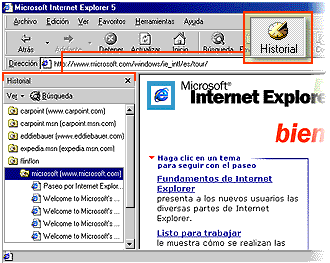
Desea volver a una página Web que encontró hace dos semanas? El Historial puede ayudarle. Si hace clic en el botón Historial de la barra de herramientas del explorador, se abre la barra de Historial, que muestra un registro de todos los sitios visitados en los últimos 20 días, incluidas páginas HTML contenidas en su PC. Puede cambiar el número de días que desea mantener el Historial. (Nota: en Mi PC, haga clic en el menú Ver, seleccione Barra del explorador, y haga clic en Historial.)
Puede ordenar la lista de varias formas para hacer más fácil la búsqueda del sitio: por el nombre, la frecuencia con que lo visita o el orden de visita. Además, puede buscar por palabras clave del sitio Web.


OPCIONES DE INTERNET

Se pueden configurar las Opciones de Internet a través de las opciones de menú:
Herramientas -> Opciones de Internet
Una vez que hemos seleccionado esta opción, nos aparece una ventana en la que a través de varias pestañas podemos hacer la configuración de acuerdo a nuestras preferencias. Tenemos las siguientes:
  • General
  • Seguridad
  • Privacidad
  • Contenido
  • Conexiones
  • Programas
  • Opciones Avanzadas

BOTON HERRAMIENTAS


Sabemos que muchos de nuestros usuarios necesitan a menudo traducir textos o páginas Web mientras navegan por Internet. Somos también conscientes de que copiar y pegar textos o direcciones de páginas Web en o desde FreeTranslation.com puede ser muy molesto a veces. Ahora existe la opción de instalar la nueva barra de herramientas de Google y usar los actuales botones personalizados para obtener traducciones instantáneas de texto y páginas Web desde cualquier sitio que visite.pegar textos o direcciones de páginas Web en o desde FreeTranslation.com puede ser muy molesto a veces. Ahora existe la opción de instalar la nueva barra de herramientas de Google y usar los actuales botones personalizados para obtener traducciones instantáneas de texto y páginas Web desde cualquier sitio que visite.

MENU CONTEXTUAL


Menú contextual y un mouse (ratón)El menú contextual, también conocido como menú del botón secundario, aparece al hacer clic en una selección, una barra de herramientas o un botón de la barra de tareas, por ejemplo. Presenta comandos que sólo están relacionados con esa zona de la pantalla o selección. Por ejemplo, si está escribiendo texto en Word y hace clic con el botón secundario del mouse (ratón), se abre un menú contextual como el que aparece en la ilustración, que incluye comandos relacionados con esa actividad: CopiarPegarFuente, etc.
Siga leyendo para averiguar por qué es posible que desee cambiar el menú contextual y, a continuación, haga clic en el botón Siguiente para continuar con la lección.

BUSQUEDAS

étodos de búsquedas activos y pasivos - Búsquedas en el web - Motores de búsqueda geográfica - Motores de búsqueda temática - Motores de búsqueda por palabras clave - Búsqueda de direcciones de correo - Búsqueda de listas de distribución - Búsqueda de servidores FTP - Búsqueda de foros de discusión - Metodología de búsqueda - Búsqueda gente en Internet
 
 
Parte de  las horas que pasamos delante del ordenador buscando información se pueden ahorrar aprendiendo cómo obtenerla y otra gran parte examinando y cribando datos completamente irrelevantes para nosotros.
Las herramientas más utilizadas en Internet se basan en el empleo de patrones de búsqueda. Casi nadie accede a bases de datos utilizando complicadas sesiones Telnet, normalmente se hace mediante sistemas de consulta más potentes y cómodos. La experiencia y habilidad para  usarlos correctamente es mucho mas importante si deseamos encontrar datos que nos sean útiles.
La crisis de la sobre información es bastante reciente y se debe a la incapacidad  de una sola persona de retener ni siquiera una mínima parte de la información que le es útil. El problema se grava cuando la información útil es a su vez una parte ínfima de toda la que recibe e inapreciablemente a toda la que tiene a su disposición.

IMPORTAR Y EXPLORAR FAVORITOS


Exportar los marcadores es guardar una copia de ellos en nuestro ordenador, e importar los marcadores es coger una copia ya guardada con anterioridad y añadirla al navegador.
Utilizamos la opción exportar marcadores (enlaces web guardados) de nuestro navegador Mozilla Firefox a la carpeta que nosotros deseemos, como precaución o copia de seguridad de los mismos.
Vamos a ver los pasos para exportar e importar los marcadores de Mozilla Firefox:
Exportar Marcadores:1.- Abrimos una ventana del navegador Mozilla Firefox.
2.- Pulsamos sobre “Marcadores” y después pulsamos sobre “Mostrar todos los marcadores”.

3.- En la nueva ventana pinchamos en “Importar y Resguardar” y buscamos la opción“Exportar marcadores a HTML”.
4.- Buscamos la carpeta donde guardar nuestra copia, le damos un nombre que nos lo identifique y pulsamos en “Guardar”.
Ya tenemos en nuestro equipo una copia guardada de los marcadores de Mozilla Firefox.
Tener en cuenta a la hora de importar una copia de marcadores de Firefox que si ya tenemos otros marcadores, lo que Firefox hará es añadir los nuevos a los que ya hubiese, por lo que nos mostrará todos.
Importar Marcadores:1.- Abrimos una ventana del navegador Mozilla Firefox.
2.- Pulsamos sobre “Marcadores” y después pulsamos sobre “Mostrar todos los marcadores”.
3.- En la nueva ventana pinchamos en  “Importar y resguardar” y buscamos la opción“Importar marcadores desde HTML”.
4.- En la ventana que os muestra a continuación buscamos la carpeta donde tenemos el archivo que guardamos y pulsamos en  “Abrir”.

GESTIONAR FAVORITOS


Para añadir una dirección más a la lista de favoritos, una vez estamos situados en la página web que queremos añadir y hacemos clic en el botón Agregar a favoritos... del panel Favoritos y seleccionamos la opción Agregar a favoritos, aunque resulta más cómodo emplear la combinación de teclas Ctrl + D, común para todos los navegadores. Nos aparece un cuadro de diálogo como éste.
Lo que escribamos en el campo Nombre será lo que veremos al desplegar la lista de favoritos. Inicialmente aparece el título de la página web, pero podemos cambiarlo.
Podemos agregar en la lista a primer nivel o agregarlo dentro de una carpeta, también podemos crear una carpeta nueva.
Para agregarlo a una carpeta de las que se nos muestran basta hacer clic sobre ella para seleccionarla. Si queremos agregarlo a la carpeta de primer nivel seleccionar la carpeta Favoritos.
Una vez seleccionada la carpeta hacer clic en Aceptar.

Para crear una carpeta nueva selecciona en la carpeta dentro de la cual queremos que se cree la nueva carpeta y haz clic en el botón Nueva Carpeta, aparecerá un cuadro de diálogo para que demos el nombre de la nueva carpeta. Haz clic en Aceptar para agregar el enlace a esa nueva carpeta.

Si quieres saber cómo Exportar e Importar los Favoritos entre distintos ordenadores y cómo guardar tus favoritos en Internet: 

MOSTRAR Y OCULTAR BARRAS DEL NAVEGADOR


Activar barrasLos navegadores de hoy en día, como IE9, cada vez tienen menos opciones a la vista con el fin de dejar más espacio y protagonismo a las propias páginas web. Sin embargo, si te resulta más cómodo trabajar con las herramientas a la vista, es posible que prefieras activar algunas barras más que por defecto se muestran ocultas. Para hacerlo, deberás hacer clic con el botón derecho del ratón en un espacio vacío del navegador. Asegúrate de que no estás haciendo clic sobre el área de página, botones u otras barras.
Por ejemplo, nosotros hemos pulsado justo encima de la barra de direcciones:
Se mostrará un menú contextual con un listado de barras: de menú, de favoritos, de comandos, de estado... Al hacer clic sobre una de ellas y activarla (se mostrará con un tick de visto a su lado), la barra se mostrará. Repitiendo la operación desactivaremos la opción y volveremos a ocultar dicha barra.

FAVORITOS O MARCADORES


Los usuarios del navegador Internet Explorer de Microsoft® los conocen como favoritos y los de de Firefox de Mozilla® como marcadores.
Los marcadores o favoritos son direcciones de Internet y conforman el equivalente a un listín de páginas cuyos contenidos son interesantes para el usuario.
Los navegadores almacenan los enlaces a las direcciones que se desea recordar mediante un sistema de carpetas, es decir, permitiendo gestionar un conjunto de carpetas y subcarpetas cuyos nombres darán la clave del contenido de las páginas cuyos enlaces contienen. Por ejemplo:

Favoritos y marcadores

LA BARRA DE HERRAMIENTAS

na barra de herramientas, conocida en inglés como toolbar, es un componente de un interfaz gráfica de usuario mostrada usualmente en pantalla a modo de fila, columna, o bloque que contiene iconos o botones que, al ser presionados, activan ciertas funciones de una aplicación. Muchas de las aplicaciones y sistemas operativos desarrollados recientemente permiten a los usuarios personalizar las barras de herramientas y ajustarlas a sus necesidades.
La primera barra de herramientas fue creada para una computadora personal Xerox Alto en 1973.